Hiển thị các bài đăng có nhãn windows-8. Hiển thị tất cả bài đăng

Thứ Năm, 1 tháng 8, 2013

Hướng dẫn phân vùng ổ cứng trên Windows 8 không mất dữ liệu

[Windows 8] - Phân vùng ổ cứng trên Windows 8 không mất dữ liệu,
Cách chia lại ổ đĩa trên Windows 8 mà không bị mất dữ liệu
Hướng dẫn phân vùng ổ cứng trên Windows 8 không mất dữ liệu là việc chia đĩa cứng thành một hoặc nhiều nhiều phân vùng (partition) giúp người dùng cài đặt thử một hệ điều hành mới trên máy tính mà không bị ghi đè lên hệ điều hành cũ.

Cách phân vùng ổ đĩa cứng trên Windows 8 không mất dữ liệu:

phân vùng ổ cứng trên Windows 8

Bấm tổ hợp phím Windows + R để kích hoạt hộp thoại Run. Sau đó gõ vào lệnh diskmgmt.msc rồi bấm phím Enter.

phân vùng ổ cứng trên Windows 8
Trong cửa sổ Disk Management, để tạo một phân vùng mới, bạn kích chuột phải vào ổ đĩa chính của bạn và chọn Shrink Volume.

phân vùng ổ cứng trên Windows 8
Tiếp theo, bạn nhập vào khung Enter the amount of space to shrink in MB dung lượng mà bạn muốn sử dụng cho phân vùng ổ đĩa mới này. Sau đó bấm nút Shrink.

phân vùng ổ cứng trên Windows 8
Trở lại cửas ổ Disk Management bạn sẽ thấy xuất hiện thêm phần không gian ổ đĩa mới chưa có tên (Unallocated).

phân vùng ổ cứng trên Windows 8
Kích chuột phải vào vùng Unallocated và chọn New Simple Volume.

phân vùng ổ cứng trên Windows 8
Hộp thoại New Simple Volume Wizard xuất hiện. Bạn bấm nút Next.

phân vùng ổ cứng trên Windows 8
Bạn chọn dung lượng cho ổ đĩa mới, bấm Next.

phân vùng ổ cứng trên Windows 8
Bạn chọn ký tự ổ đĩa bất kỳ mà muốn sử dụng tại mục Assign the following drive letter, rồi bấm nút Next.

phân vùng ổ cứng trên Windows 8
Chọn định dạng cho phân vùng ổ đĩa tại mục File system, rồi đặt tên cho phân vùng mới mà bạn muốn tạo tại mục Volume Label và bấm nút Next.

phân vùng ổ cứng trên Windows 8
Cuối cùng, bạn bấm nút Finish để hoàn tất việc tạo phân vùng mới.
Chúc bạn thành công với thủ thuật phân vùng ổ cứng cho WIndows 8 mà không mất dữ liệu. nếu ko hiểu chỗ nào có thể comment ở dưới để mình giải đáp


Thứ Ba, 23 tháng 7, 2013

Lý do vì sao bạn nên nâng cấp từ Windows XP lên Windows 8

win 8 dùng tốt hơn hay win 7 dùng tốt hơn

Theo các bạn thì nên cài Win 7 hay Win 8

7 điều nên cân nhắc trước khi dùng Windows 8

Đối tượng nào nên dùng Windows 8?

Windows 8 đã được tung ra hơn 1 tháng và nhận được nhiều lời khen chê khác nhau.
win 8
Tuy nhiên, đối tượng người dùng máy tính hiện nay khá đa dạng với các nhu cầu khác nhau. Một người dùng phổ thông sẽ có cách dùng PC khác với game thủ. Hay nếu bạn là một người đam mê máy tính cũng là một câu chuyện khác…Điều này dẫn tới việc một tính năng mới trên Windows 8 sẽ rất có ích với đối tượng này nhưng lại không mang nhiều lợi ích cho đối tượng kia. Do đó, câu trả lời cho câu hỏi có nên nâng cấp lên Windows 8 hay không đôi khi khó có thể tìm được 1 đáp án chung. Dựa vào những điểm mạnh và điểm yếu của Windows 8,Đối với Người dùng phổ thông
Windows 8 được thiết kế hướng tới nhiều đối tượng người dùng nhưng chắc chắn người dùng phổ thông là một trong các đối tượng chính. Phổ thông ở đây nhằm chỉ đối tượng dùng máy tính để phục vụ các nhu cầu cơ bản như lướt web, check mail, soạn thảo văn bản.


Chơi games thì nên dùng win 7 hay win xp ?

Mình thấy win XP vẫn tốt hơn! XP nhẹ hơn 7 nên mình chọn XP! Đa số mọi người vần còn xài Win XP rất nhiều nên khó bỏ lắm!
Game còn tùy cấu hình máy bác ntn? Nếu nó yêu cầu phải win 7 mới chơi được thì xp cũng vứt.
Nếu ko yêu cầu win nào hỗ trợ thì cứ xp cho nhẹ.
 

Nên dùng win 7 hay win 8 ? | Hệ điều hành Windows 

Hướng dẫn tăng tốc tối ưu cho Windows 8

Windows 8 đi kèm với rất nhiều tính năng mới như màn hình Start Screen, Windows Explorer,Task manager ... Ngoài ra còn có Windows Store giúp bạn dễ dàng cài đặt app vàomáy tính. So với người tiền nhiệm, Windows 8 có rất nhiều cải thiện về tốc độvà hiệu năng tuy nhiên tất cả những cải tiến đó không bao giờ là đủ với một hệ điều hành cồng kềnh như Windows.
Sau đây là :

Thủ thuật tăng tốc tối ưu cho Windows 8

Thủ thuật tăng tốc độ cho windows 8 không sử dụng phần mềm

Tăng tốc Windows 8 hiệu quả nhất

Tăng tốc máy tính với Windows 8 cực nhanh 

5 cách để tăng tốc Windows 8 chạy nhanh hơn 

Cau hinh de tang toc Windows 8

Tắt bớt các chương trình khởi động cùng Windows:


Windows 8 có một tabcho phép quản lý khởi động, danh sách này hiển thị tất cả ứng dụng khởi chạykhi Windows 8 khởi động. Bạn có thể vô hiệu hóa các mục nếu thấy không cần thiết.Nếu bạn muốn có một công cụ tiên tiến hơn, chúng tôi đề nghị sử dụng Soluto, vớinhiều tính năng tối ưu hóa quá trình khởi động máy tính một cách trực quan hơn.

tăng tốc tối ưu cho Windows 8


Công hiệu chỉnh hiệu suất:

Công cụ PerformanceInformation and Tools cho phép bạn biết được điểm số của Windows từ đó có cáctinh chỉnh phù hợp. Ở đây bạn có thể tùy chỉnh nhiều thiết lập như hiệu ứng hình ảnh, lựa chọn lập chỉ mục, tùy chọn năng lượng, dọn dẹp đĩa cứng .. vv Cáctùy chọn này có thể cải thiện tốc độ của máy tính Windows của bạn. Để mở công cụnày, nhấp chuột vào tính năng tìm kiếm và nhập Performance Information andTools sau đó lựa chọn từ Setting.
tăng tốc tối ưu cho Windows 8


Các khác để tăng tốc máy tính là sử dụng các công cụ nâng cao:

Trong chức năng Performance Information and Tools, bạn còn có thể thấy một sốtùy chọn công cụ nâng cao như phân mảnh ổ cứng (Disk defragmenter), quản lý tàinguyên (Resource monitor), bộ lưu sự kiện (event log), kiểm tra sức khỏe hệ thống(Generator a system health report) ...

tăng tốc tối ưu cho Windows 8

Tăng tốc win 8 bằng chức năng ReadyBoost:
ReadyBoost có thể tăng tốc độ máy tính của bạn bằng cách sử dụng không gian lưu trữ trên hầuhết các thẻ nhớ flash và ổ đĩa USB flash cho bộ nhớ RAM. Nếu bạn có một thiết bịlưu trữ có thể làm việc với ReadyBoost, bạn sẽ thấy một tùy chọn để sử dụngReadyBoost khi cắm nó vào máy tính. Nếu chọn chức năng này, bạn có thể chỉ địnhbao nhiêu bộ nhớ trên thiết bị sử dụng để tăng tốc máy tính của mình.

Các tìm kiếm liên quan đến tang toc win 8
cach tang toc win 7
cach tang toc cho win 7
thu thuat tang toc win 7
Chúc bạn có 1 tốc độ tối ưu khi sử dụng windows 8

Thứ Hai, 8 tháng 7, 2013

Cách vào Facebook trên Windows 8 khi bị chặn

Cách vào Facebook trên Windows 8 khi bị chặn,Một số thủ thuật sử dụng Windows Phone 8 dành cho ...
Cách vào Facebook trên Win 8 như thế nào?Cách vào facebook mới nhất tháng 5/2013 cho Win 8,Cách vào facebook mới nhất trên windows 8, Hướng dẫn cách vào Facebook trên Windows 8
B1: Vào desktop, di chuột lên góc phải trên cùng, chọn Setting > Control Panel.
Cách vào Facebook trên Windows 8

B2: Chọn Network and Internet
B3:Chọn Network and Shring Center.

cach vao Facebook, vao facebook


B4:Chọn Ethernet tại dòng Connection


B5:Chọn Properties. Khi màn hình Ethernet properties hiện ra, tại This connection uses the following items, chọn Internet Protocol Version 4̣ ̣IPC/IPv4 > Properties.

Chọn Use the following DNS sever addresses và điền mã: 8.8.8.8 ở dòng Preferred DNS sever và 8.8.4.4 tại dòng Alternate DNS sever.
Bây giờ bạn có thể vào facebook nuột mà không bị chặn với thủ thuật Cách vào Facebook trên Windows 8 khi bị chặn rồi nhé :)

Thứ Năm, 20 tháng 6, 2013

Cách phát Wifi trên Windows 8 mà không cần dùng phần mềm

Windows 8 đang được đông đảo người dùng sử dụng. Tuy nhiên còn rất nhiều chức năng của Windows 8 mà nhiều người dùng chưa biết hoặc chưa kịp khám phá nó. Ở bài viết này thủ thuật blog sẽ hướng dẫn các bạn cách phát Wifi trên Windows 8 không cần sử dụng phần mềm của bên thứ 3.


- Ưu điểm của việc không sử dụng phần mềm để phát Wifi đó là tốc độ mạng nhanh hơn sử dụng phần mềm phát wifi Connectify và MyPublicWiFi,.. 

- Xin nói trước là nó không tiện dụng bằng phần mềm chuyên nghiệp nhưng dù sao cũng giúp bạn chủ động hơn Và hơn nữa rất dễ làm. Phát wifi trên win 8 mà không cần phần mềm. Sau đây mình sẽ hướng dẫn các bạn (chỉ 2 dòng lệnh trong cmd là xong nhé)

- Trên Windows 7 có nhiều bạn sử dụng phần mềm phát Wifi nhưng Windows 8 thì mình khuyên không nên sử dụng phần mềm :) và các bạn nên phát Wifi theo hướng dẫn đơn giản dưới đây.

Bước 1: Click phải chuột vào ngay góc dưới bên trái màn hình và chọn Command Prompt (admin) => sau đó nhấn yes
Command Prompt (admin) - Phát Wifi trên Windows 8 không dùng phần mềm
- Một cách khác là bạn bấm nút start rồi search từ "cmd"
Wifi trên Windows 8
- Rồi chọn Run as Administrator.
- Sau đó bạn sẽ thấy giao diện cmmand như sau
Wifi trên Windows 8
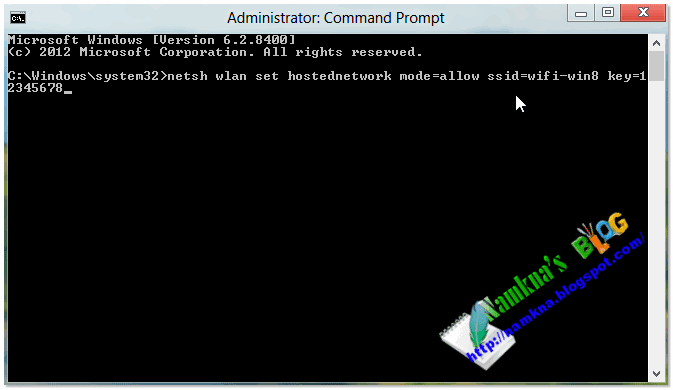
Bước 2: Trong command Prompt bạn hãy nhập vào lệnh sau đây để tạo một hostednetworkrồi nhấn enter: (bạn có thể copy rồi paste cho nhanh và chính xác)
netsh wlan set hostednetwork mode=allow ssid=wifi-win8 key=12345678
Wifi trên Windows 8
- Đã tạo 1 hosted thành công. Bạn nhập tiếp dòng lệnh sau đây để phát sóng wifi rồi nhấnenter:
netsh wlan start hostednetwork
- Đã phát wifi thành công.
Bước 3: Chia sẻ internet cho wifi.
- Click phải chuột vào biểu tượng sóng không dây ở dưới thanh taskbar, bên cạnh hình chiếc loa --> chọn Open network and Sharing Center --> chọn change adapter settings. Bạn sẽ thấy xuất hiện 1 mạng không dây ảo trong Network Connections:
Wifi trên Windows 8
- Click phải chuột vào mạng đang được dùng để kết nối internet (adslwifi hoặc 3G, ở đây mình đang dùng 3G của Mobifone) --> chọn properties
Wifi trên Windows 8
- Trong thẻ Sharing, bạn hãy tick vào ô Allow other network users to connect through this computer’s Internet connection và ở bên dưới Home networking connection, bạn chọn tên profile vừa được tạo ra, mặc định là Local Area Connection* 12 rồi nhấn ok (phần này chỉ cài đặt 1 lần)
Wifi trên Windows 8
- Vậy là xong. Bạn đã phát thành công 1 hostednetwork. Để kiểm tra lại thông tin chi tiết, bạn hãy nhập dòng lệnh sau rồi nhấn enter:
netsh wlan show hostednetwork
Có thiết bị kết nối
Wifi trên Windows 8
- Còn đây là chất lượng sóng của wifi-win8, chuẩn 802.11n tốc độ truyền tải 300 Mbits/sec(win7 chỉ phát được 150 Mbits/sec), sóng khá tốt phải không bạn?
Hướng dẫn phát Wifi trên Windows 8 không dùng phần mềm


- Để tắt wifi, bạn nhập dòng lệnh:
netsh wlan stop hostednetwork
- Để hủy bỏ 1 hosted đã tạo, bạn nhập:
netsh wlan set hostednetwork mode=disallow ssid=wifi-win8 key=12345678

Chú ý:

- wifi-win8 là tên hosted có thể thay thế bằng tên khác theo ý thích của bạn
- 12345678 là password do bạn chọn, tối thiểu là 8 ký tự
- Để nhập nhanh và chính xác dòng lệnh, bạn nên copy rồi paste vào command Prompt

- Nếu muốn kiểm tra chi tiết các thiết bị đang kết nối vào mạng của bạn, tải tiện ích nhỏ này về dùng: Wireless Network Watcher_Portable

- Nếu các thiết bị kết nối với mạng của bạn chỉ share được dữ liệu mà không share được internet thì bạn chỉnh như sau: Click phải chuột vào hình cột sóng không dây --> Chọn Open Network and Sharing Center --> Change advanced sharing settings --> All network --> Chọn Turn on sharing..., chọn Use 128-bit..., Chọn Turn off password...

- Muốn share dữ liệu trên các ổ D, E, F...giữa các máy tính với nhau thì click phải chuột vào ổ đĩa muốn share--> chọn Properties --> chọn thẻ sharing --> chọn Advanced sharing --> tick vào ô sharing this folder rồi nhấn ok

Lời khuyên:


1. Cơ bản:
Bạn nên chép những dòng lệnh dưới đây vào notpad rồi lưu ngay trên desktop để thao tác dòng lệnh cho nhanh và chính xác bằng copy và paste:

Tạo:
netsh wlan set hostednetwork mode=allow ssid=wifi-win8 key=12345678

Phát:
netsh wlan start hostednetwork

Kiểm tra:
netsh wlan show hostednetwork

Tắt:
netsh wlan stop hostednetwork

Hủy bỏ hostednetwork đã tạo:
netsh wlan set hostednetwork mode=disallow ssid=wifi-win8 key=12345678

2. Nâng cao:
- Mở trình soạn thảo notepad, chép từng dòng lệnh vào rồi lưu lại với từng file.cmd riêng như:Create.cmd (tạo), Start.cmd (Phát), Stop.cmd (Tắt), Delete.cmd (Hủy bỏ). Các file này đều chạy dưới quyền addmin nhé. Chú ý khi chép lệnh vào notepad xong cũng phải nhấn enter rồi mới save, khi save as nhớ chọn vào All Files ở hộp thoại phía dưới tên file.
Theo : namkna.blogspot.com

Thứ Ba, 28 tháng 5, 2013

Hướng Dẫn Active key Windows 8 Qua Phone & Skype

Lưu ý đây là key MAK có thể active cho nhiều máy tính, nên nhanh tay thì bạn sẽ thành công, chậm hết lượt active thì chọn key khác nhé
B1: Mở CMD chạy dưới quyền Administrator

[IMGactive win 8
B2: Trên Command Prompt tiến hành gõ
slmgr /ipk XXXXX-XXXXX-XXXXX-XXXXX-XXXXX 
và Enter-->OK
(copy pase rồi Enter cũng dc)
Trong đó XXXXX-XXXXX-XXXXX-XXXXX-XXXXX các bạn thay bằng 1 trong những key sau:
967N4-R7KXM-CJKJB-BHGCW-CPKT7
RRYGR-8JNBY-V2RJ9-TJP4P-749T7
ND8P2-BD2PB-DD8HM-2926R-CRYQH
F8X33-CNV3F-RH7MY-C73YT-XP73H 
BDDNV-BQ27P-9P9JJ-BQJ96-KTJXV
KNTGM-BGJCJ-BPH3X-XX8V4-K4PKV
CDQND-9X68R-RRFYH-8G28W-82KT7
7HBX7-N6WK2-PF9HY-QVD2M-JK49V
4NMMK-QJH7K-F38H2-FQJ24-2J8XV
HNRGD-JP8FC-6F6CY-2XHYY-RCWXV
KQWNF-XPMXP-HDK3M-GBV69-Y7RDH
F2M4V-KFNB7-9VVTW-MVRBQ-BG667
VHNT7-CPRFX-7FRVJ-T8GVM-8FDG7
GPTCC-XN297-PVGY7-J8FQY-JK49V
HV3TW-MMNBG-X99YX-XV8TJ-2GV3H
2GVN8-TV3C2-K3YM7-MMRVM-BBFDH
84NRV-6CJR6-DBDXH-FYTBF-4X49V
CR8NP-K37C3-MPD6Q-MBDDY-8FDG7
39DQ2-N4FYQ-GCY6F-JX8QR-TVF9V 
Q4NBQ-3DRJD-777XK-MJHDC-749T7 
D32KW-GNPBK-CV3TW-6TB2W-K2BQH 
NBWPK-K86W9-27TX3-BQ7RB-KD4DH 
2NF99-CQRYR-G6PQ9-WYGJ7-8HRDH
F7BDM-KTNRW-7CYQP-V98KC-W2KT7
4JKWV-MNJCY-8MW3Q-VJYGP-DC73H 
FFX8D-N3WMV-GM6RF-9YRCJ-82KT7
2CMGK-NMW4P-B846H-YXR6P-27F9V 
D2GBF-NGBW4-QQRGG-W38YB-BBFDH 
NTVHT-YF2M4-J9FJG-BJD66-YG667 
GBJJV-YNF4T-R6222-KDBXF-CRYQH 
3NHJ7-3WWQK-4RFTH-8FHJY-PRYQH
988NM-XKXT9-7YFWH-H2Q3Q-C34DH 
TGXN4-BPPYC-TJYMH-3WXFK-4JMQH 
N9C46-MKKKR-2TTT8-FJCJP-4RDG7 
2VTNH-323J4-BWP98-TX9JR-FCWXV 
D7KN2-CBVPG-BC7YC-9JDVJ-YPWXV
active win 8
B3: Ngắt mạng
B4: Mở cửa sổ kích hoạt windows 
B5: Chọn Active vì không kết nối internet dc nên nó sẽ lỗi lúc này nó sẽ hiện thêm 1 chọn lựa là Active qua Phone các bạn bấm Active by Phone
B6: Chọn quốc gia mà bạn muốn gọi tới (khuyến nghị UK)
B7: Nó hiện ra cửa sổ như bên dưới các bác chú ý số ID của các bác nhá (9 nhóm số ở dòng Step 2)
B8: Mở skype lên, chưa có thì cài vô, hoặc nếu điện thoại nhiều $ các bác cứ thoải mái mà gọi
skype: gọi số Toll free hoặc Toll đều dc nhưng số Toll mất phí nhé, vậy dại dì không gọi số Toll free nhỉ, hì
Phone: gọi số Toll
active win 8
active win 8active win 8
Tiến hành gọi nhé
active win 8
đợi nó kết nối
active win 8

Khi nó kết nối tới bạn sẽ nghe dc tiếng tổng đài trả lời trả lời tự động, tiếng anh kém nên không hiểu nó nói gì, đại khái bấm phím 1 để Active windows sau đó bấm phím * rồi tiến hành nhập dãy số kia cho nó kiểm tra, cứ nhập từ từ 7 số 1, nếu đúng nó sẽ nói Thanks You và kêu nhập dãy tiếp theo.
sau khi nhập hết 63 số nếu key chưa hết lượt Active thì nó sẽ hỏi bạn cái gì đó, đại khái là chọn số 1 hoặc số 2 hì hì, còn hết lượt hay có vấn đề gì thì nó sẽ chuyển qua nhân viên (người thật hì hì). nếu bị thế này thì cúp máy đi thay key và làm lại từ đầu nhá.

Đợi chút nó sẽ tiến hành đọc Confimation ID cho bạn theo thứ tự A-->H, nếu đã nghe dc thì bạn bấm phím # nó sẽ chuyển qua ô tiếp theo, chưa rõ nhấn phím * nó sẽ đọc lại nhé (sau khi nhập đủ số vào 8 ô trên nút Active sẽ hiện lên và bạn chỉ cần bấm thôi hì hì). sau khi đọc hết bấm phím # để kết thúc, nó sẽ thanks you và Goobye bạn.
active win 8
Chúc các bạn thành công!
Tử khóa liên quan:

Huong dan active win 8key win 8active win 8crack win 8key windows 8


Thứ Năm, 23 tháng 5, 2013

Quên mật khẩu administrator trên Windows 8 - cách lấy lại

Khi quên mật khẩu administrator trên Windows 8 và không thể truy cập vào máy tính của mình, nhiều người dùng thường cài đặt lại hệ thống hoặc sử dụng một số công cụ của bên thứ ba để khôi phục lại mật khẩu. Tuy nhiên, có một phương pháp đơn giản hơn giúp bạn khôi phục lại mật khẩu đã quên cho tài khoản của mình mà không cần sử dụng các công cụ khác.
Trước tiên, hãy tạo một đĩa sửa chữa hệ thống từ một máy tính Windows 8 mà bạn có thể truy cập. Đĩa sửa chữa Windows có thể được tạo ra trên một đĩa CD/DVD hoặc cả ổ đĩa USB vì hầu như tất cả các máy tính hiện này đều có khả năng khởi động thông qua ổ đĩa USB.
Cách tạo đĩa sửa chữa:
Bạn chèn đĩa CD/DVD trắng hoặc ổ đĩa USB vào máy tính chạy Windows 8. Sau đó truy cập vào Control Panel và nhấp vào tùy chọn Create a system repair disc ở bên trái. Sau đó thực hiện theo các hướng dẫn đơn giản trên màn hình để tạo đĩa sửa chữa Windows 8 của bạn.
Làm gì khi quên mật khẩu trên Windows 8 - 4
Tiếp theo, bạn chèn đĩa CD/DVD hoặc ổ đĩa USB sửa chữa mà bạn đã tạo trước đây vào máy tính của mình và khởi động lại máy tính và chọn tùy chọn Troubleshoot trong hộp thoại xuất hiện.
mật khẩu, windows 8
Trên màn hình tiếp theo, nhấp vào mục Advanced options.
Làm gì khi quên mật khẩu trên Windows 8 - 4
Bây giờ kích vào tùy chọn Command Prompt.
Làm gì khi quên mật khẩu trên Windows 8 - 4

Thao tác này sẽ mở ra một cửa sổ dòng lệnh Command Prompt. Trong cửa sổ này, bạn nhập vào các lệnh sau:
diskpart


Làm gì khi quên mật khẩu trên Windows 8 - 5

Bạn sẽ thấy một danh sách các phân vùng ổ đĩa trên hệ thống của bạn, từ đó bạn có thể dễ dàng tìm thấy phân vùng cài đặt Windows. Thông thường sẽ là ổ đĩa C, nhưng nếu bạn cài đặt trên một phân vùng khác thì hãy xác định chính xác phân vùng cài đặt Windows 8 của mình.
Sau đó nhập tiếp lệnh Exit để thoát khỏi công cụ DiskPart.
Tiếp theo bạn nhập vào các lệnh sau (Thay ổ C bằng ký tự ổ đĩa thích hợp cho phân vùng cài đặt Windows khác của bạn).
C:
cd windows
cd system32
copy cmd.exe cmd.exe.original
copy Utilman.exe Utilman.exe.original
del Utilman.exe
ren cmd.exe Utilman.exe
shutdown –r –t 00


Làm gì khi quên mật khẩu trên Windows 8 - 6

Các lệnh trên sẽ chuẩn bị các công cụ cần thiết để reset lại mật khẩu và khởi động lại máy tính của bạn. Sau khi khởi động đến màn hình đăng nhập, bấm vào nút Ease of Access ở góc dưới bên trái. Lúc này bạn sẽ thấy xuất hiện cửa sổ Command Prompt thay vì menu Ease of Access.


Làm gì khi quên mật khẩu trên Windows 8 - 7

Trong cửa sổ dòng lệnh, bạn nhập vào lệnh dưới đây để liệt kê tên chính xác của tất cả các tài khoản người dùng.
net user
Trong đó tên tài khoản của bạn sẽ không phải là tên Administrator và Guest, vì hai tài khoản này là mặc định của hệ thống. Như trong hình dưới đây tên người dùng được xác định là WAQAx Vì vậy bạn phải xác định chính xác tên tài khoản của mình để có thể tiếp tục thực hiện các bước tiếp theo.
Làm gì khi quên mật khẩu trên Windows 8 - 8

Tiếp theo, bạn nhập tiếp lệnh dưới đây. Tất nhiên là thay tên WAQAx bằng tên của tài khoản người dùng của bạn.
net user WAQAx *
Bây giờ bạn sẽ được yêu cầu nhập mật khẩu mới cho tài khoản của mình. Khi bạn gõ mật khẩu, trỏ chuột sẽ không di chuyển và không có ký tự xuất hiện, có nghĩa là bạn sẽ không thấy mật khẩu được đánh máy. Nhưng bạn hãy yên tâm rằng mật khẩu vẫn được thiết lập, do đó bạn cần phải hết sức cẩn thận và nhập hai lần mật khẩu trùng nhau và giống nhau.

Làm gì khi quên mật khẩu trên Windows 8 - 9

Sau khi nhập xong mật khẩu mới cho tài khoản của mình, bạn nhập lệnh Exit để thoát khỏi cửa sổ Command Prompt:
Bây giờ bạn có thể đăng nhập vào máy tính của bạn với mật khẩu mới.

Làm gì khi quên mật khẩu trên Windows 8 - 10

Không biến mất nhưng bạn vẫn cần phải phục hồi lại các thay đổi bạn đã thực hiện trên các tập tin cmd.exe và utilman.exe trên hệ thống bằng cách khởi động vào hệ thống bằng đĩa sửa chữa một lần nữa và kích hoạt cửa sổ dòng lệnh Command Prompt như trên. Sau đó nhập các lệnh dưới đây, trong đó thay ký tự ổ đĩa C bằng ký tự ổ đĩa của phân vùng Windows của bạn.
C:
cd windows
cd system32
del Utilman.exe
ren Utilman.exe.original Utilman.exe
ren cmd.exe.original cmd.exe
shutdown -r -t 00


Làm gì khi quên mật khẩu trên Windows 8 - 11
Những lệnh trên sẽ khôi phục lại các tập tin theo đúng những thiết lập ban đầu và khởi động lại máy tính của bạn bình thường. Sau khi khởi động lại máy tính, bạn sẽ nhận thấy rằng bây menu Ease of Access trong màn hình đăng nhập đã được khôi phục lại như trước đây.
Làm gì khi quên mật khẩu trên Windows 8 - 12
Theo XHTT

Thứ Ba, 21 tháng 5, 2013

Windows 8 đã bị hacker hạ gục

Tuần trước, Windows 8 ra mắt không chỉ là một sự kiện lớn của Microsoft mà còn là ngày đầy thử thách đối với các hacker do chính phủ tài trợ. 
Theo tạp chí Forbes, vào hôm thứ Ba vừa qua, Vupen - công ty của Pháp có các nhà nghiên cứu phát triển các kỹ thuật hack phần mềm và bán chúng cho các khách hàng chính phủ - tuyên bố rằng họ đã phát triển được một công cụ khai thác lỗ hổng có thể kiểm soát được máy tính Window 8 chạy trình duyệt Internet Explorer 10 bất chấp có rất nhiều nâng cấp bảo mật đáng kể Microsoft đã tích hợp vào hệ điều hành mới nhất của hãng.

Trước đó, ông Chaouki Bekrar, CEO của Vupen đã tuyên bố là Vupen sẽ thâm nhập Windows 8 ngay trong ngày hệ điều hành này được phát hành (26/10).

Trả lời phóng viên tạp chí Forbes qua email, ông Bekrar viết, cuộc tấn công Windows 8 này sẽ được đưa vào Chương trình bảo vệ mối đe dọa của công ty. Chi tiết kỹ thuật chuyên sâu của các lỗ hổng sẽ được chia sẻ với khách hàng của công ty để họ có thể sử dụng chúng nhằm bảo vệ các hạ tầng quan trọng trước các cuộc tấn công tiềm tàng hoặc cho các mục đích an ninh quốc gia.
win 8 bị hacker
Hệ điều hành Windows 8 có tích hợp một ứng dụng chống mã độc mặc định có tên là Windows Defender và thay thế BIOS truyền thống của Windows – tức là một phần của bộ nhớ máy tính mà nó khởi động hệ điều hành và khởi tạo các thành phần hệ thống – bằng một hệ thống có tên là Unified Extensible Firmware Interface (hệ thống được thiết kế để ngăn ngừa bất kỳ sự giả mạo nào có thể ảnh hưởng đến hệ điều hành lúc khởi động). Microsoft cũng đã cải tổ giải pháp bảo mật Address Space Layout Randomization, dùng để ẩn các lệnh thực thi đặt ngẫu nhiên trong bộ nhớ máy tính nhằm ngăn phần mềm khai thác lỗ hổng không thể dễ dàng lợi dụng một lỗi trong ứng dụng đích để tìm và chạy các lệnh có mục đích độc hại. Và phiên bản trình duyệt Internet Explorer sử dụng chế độ "sandbox" đã được nâng cấp để ngăn ngừa hacker tấn công trình duyệt giành được quyền truy cập sâu hơn vào hệ thống.

Ông Bekrar nói, sau nhiều tháng nghiên cứu, Vupen đã hạ gục tất cả những biện pháp bảo mật này với công cụ khai thác lỗ hổng mới mà họ sẽ cung cấp cho khách hàng.

Microsoft chưa có bình luận chính thức nào về thông tin này.
Theo Vietnamnet

Hướng dẫn cài bộ gõ Tiếng Việt trên Windows 8 Metro UI

Quả thật Windows 8 đáng để chúng ta trải nghiệm thử, hệ điều hành mới được ra bản chính thức không lâu phiên bản Windows 8 vẫn chưa được nhiều người sử dụng. Lỗi phổ biến nhất đối với những người trải nghiệm phiên bản này tại Việt Nam  không sử dụng được bộ gõ Unikey trên Windows 8 Metro UI.
Khắc phục lỗi không sử dụng được bộ gõ Unikey trên hệ điều hành Windows 8 Metro UI.

bộ gõ win 8 metro


Tính năng chính Windows 8 được giới thiệu là giao diện người dùng được thiết kế lại khá nhiều, tối ưu cho điều khiển cảm ứng và bàn phím-chuột. Start menu được thay bằng một Màn hình Start mới, gồm các tên ứng dụng đang trực tuyến. Người dùng có thể quay về màn hình desktop bằng các chọn ứng dụng "Desktop", và quay về màn hình start bằng nút start. Các máy tính bảng khác nhau dùng các nút điều khiển khác nhau để chuyển đổi qua lại giữa hai chế độ này. Ví dụ về các ứng dụng trên màn hình start gồm một ứng dụng thời tiết, Windows Store, Đầu tư, tin tức từ RSS, trang cá nhân của người dùng, và tài khoản Windows Live của người dùng. Giao diện mới này chủ yếu thiết kế cho các màn hình 16:9, với độ phân giải 1366×768 hoặc lớn hơn để có thể hiển thị cùng lúc hai ứng dụng Windows 8 dùng "Snap". Các màn hình 1024×768 có thể hiển thị một ứng dụng Windows 8 trong chế độ toàn màn hình, và các màn hình 1024×600 chỉ có thể dùng màn hình desktop Windows truyền thống. Theo Wiki Việt

Quả thật Windows 8 đáng để chúng ta trải nghiệm thử, hệ điều hành mới được ra bản chính thức không lâu phiên bản Windows 8 vẫn chưa được nhiều người sử dụng. Lỗi phổ biến nhất đối với những người trải nghiệm phiên bản này tại Việt Nam  không sử dụng được bộ gõ Unikey trên Windows 8 Metro UI.

TCN giới thiệu với các bạn độc giả một bộ gõ tương thích khá tốt với phiên bản hệ điều hành này đó là "GoTiengViet" của tác giả Kỳ Nam :
Tính năng :


tiengs  việt

  • Kiểm tra chính tả,sửa chữa một số lỗi dễ mắc.
  • Nhiều kiểu gõ, nhiều bảng mã.
  • Gõ tắt nhanh, gợi ý kép.
  • Chuyển đổi bảng mã đơn giản
  • Nhiều phím tắt tiện lợi
unikey win 8
 Ngoài các phiên bản Windows ra thì tác giả Kỳ Nam còn tích hợp trên : MAC OS, Android, Windows Phone, Linux.

Tải bộ gõ tại đây

Theo : Trang Công Nghệ