Hiển thị các bài đăng có nhãn thu-thuat-office. Hiển thị tất cả bài đăng

Thứ Sáu, 12 tháng 7, 2013

Cách chèn chữ vào ảnh trong Word

Cách chèn chữ lên ảnh trong Word,Cách chèn chữ vào ảnh trong Word,Bài viết này hướng dẫn bạn cách viết chữ lên ảnh trong Word 2010.
Word là phần mềm soạn thảo văn bản thông dụng nhất hiện nay, 1 trong những thủ thuật dùng trong word đó là chèn chữ vào hình ảnh, và cách này không phải ai cũng biết, và sau đây mình sẽ hướng dẫn các bạn làm :)
ảnh trong Word

Mình sẽ hướng dẫn các bạn làm trên word 2010 với các phiên bản khác thì làm tương tự 

Bước 1 : Nhập ảnh

Thao tác : Trong Tab Insert bạn bấm vào Picture

Sau đó tìm đến ảnh bạn muốn thêm vào Word.

Bước 2: Chèn Text lên ảnh

Sau khi đã chèn ảnh vào Word, bạn tiến hành chèn Text bằng cách : Insert -> Text -> TextBox

Nhập văn bản bạn muốn chèn vào :

Tùy chọn Font chữ, màu chữ, các định dạng khác để được như ý muốn :

Để định dạng Textbox cho trong suốt bạn thao tác như sau :

Phải chuột vào khung TextBox chọn Format Shape :

Tại Fill bạn chọn No Fill để bỏ màu nền TextBox . Tùy chọn các Tabs khác để làm cho textbox của bạn đẹp hơn :


Chúc bạn thành công với cách viết chữ lên ảnh trong Word 2010.nếu thấy hưu ích ấn like khích lệ nhé ^^

Thứ Hai, 8 tháng 7, 2013

Hướng dẫn cách tạo mục lục tự động trong Word 2003,2007,2010,2013

Hướng dẫn cách tạo mục lục trong office ,Hướng cách tạo mục lục tự động trong Word 2003,2007,2010,2013,cách tạo mục lục tự động trong tất cả phiên bản Word 
Auto tạo mục lục trong word khi đánh văn bản
Mình chỉ hướng dẫn 1 cách rồi nó sẽ áp dụng được tất cả mọi phiên bản
Các bước để tạo mục lục tự động cho word:
Bước 1: Chuẩn bị tài liệu cho bảng mục lục
Sau khi bạn đã quyết định các tên chương và tiêu đề sẽ xuất hiện trên mục lục bạn cần áp dụng một số Style đặc biệt để Word có thể thêm chúng vào mục lục tự động.
Cách tạo mục lục tự động trên Word 2007
Các Style này nằm trên tab Home, trong nhóm Styles. Với mỗi chương và tiêu đề làm như sau:
1. Chỉ con trỏ vào tên hoặc các tiêu đề của chương.
2. Trong nhóm Styles, chọn Heading 1 cho cấp độ cao nhất là tên chương, Heading 2 cấp độ tiếp theo, có thể là tên của của các phần trong chương và Heading 3 cho tiêu đề phụ.
Các Heading Styles và bảng mục lục tự động làm việc với nhau để tạo ra bảng mục lục cho tài liệu. Word chỉ định mục lục Heading 1 làm cấp độ cao nhất trong bảng mục lục, Heading 2 tương ứng với cấp độ cao thứ hai và Heading 3 cho cấp độ tiếp theo.
Bước 2: Tạo bảng mục lục cho tài liệu
Sau khi chọn các Heading Style phù hợp cho từng phần, thì đã đến lúc thu thập tất cả chúng vào trong bảng mục lục, đây là lúc Word làm việc thay cho bạn.
Đầu tiên bạn chỉ con trỏ nơi bạn muốn bảng mục lục xuất hiện, thông thường thì người ta đặt mục lục ở đầu tài liệu. Trên tab References, chọn Table of Contents, sau đó click Automatic Table 1 hoặc Automatic Table 2 hoặc cái nào bạn cảm thấy phù hợp nhất. Rất nhanh và đơn giản.
Bảng mục lục sẽ xuất hiện với một hộp màu xanh nhạt. Đó là một hiệu ứng để thông báo cho bạn biết đây là một bản mục lục tự động.
Cập nhật bảng mục lục
Cách tạo mục lục tự động trong Word 2007,2010,2013
Sau khi đã tạo ra bảng mục lục cho tài liệu,Bảng mục lục sẽ tự động cập nhật khi tài liệu được mở; và còn hay hơn nữa khi nó cũng tự cập nhật bất cứ khi nào bạn thêm tên chương hoặc tiêu đề mới vào và làm thay đổi số trang của tài liệu. Chỉ cần thực hiện 2 bước sau:
Bạn cập nhật mục lục bằng cách Click vào tab References và sau đó chọn Update Table trong nhóm Table of Contents.
Khi cập nhật bảng mục lục bạn sẽ được hỏi rằng bạn muốn cập nhật toàn bộ mục lục hay chỉ muốn điều chỉnh số trang. Chọn điều chỉnh số trang nếu bạn thêm nội dung làm tăng số trang trong tài liệu mà không thêm tiêu đề nào mới, còn nếu bạn thêm hoặc thay đổi nội dung tiêu đề thì nên chọn Update entire table.
Bạn nên tránh việc sửa chữa trực tiếp vào bảng mục lục, vì nếu bạn đã từng cập nhật bảng mục lục thì bạn sẽ mất dữ liệu đã thay đổi. Để thay đổi nội dung trong bảng mục lục, thì hãy chỉnh sửa trên tài liệu, chứ không sửa trực tiếp trên bảng mục lục, sau đó click Update Table.
Để thay đổi bảng mục lục
Có rất nhiều cách để bạn thay đổi bảng mục lục.
Cách tạo mục lục tự động trên Word 2007
Bên cạnh việc chon nhiều kiểu và định dạng đã có sẵn trong Word, bạn có thể tự thiết kế chi tiết bảng mục lục cho riêng mình, chẳng hạn như quyết định số cấp cho mục lục, có cho số trang xuất hiện hay không, tạo đường nối bằng dấu chấm giữa tiêu đề và số trang, v.v…
Chú ý :Trong một số trường hợp do sao chép từ nhiều trang khác nhau, định dạng văn bản không chuẩn nên việc tạo tự động sẽ không được thì  bạn có thể làm thủ công theo từng bước sau:
-Mở Tab References như trên
-Chọn mục mà bạn muốn nó làm mục lục ví dụ: 1. Phần mở đầu
-Nhấn và Add text chọn mức độ Level 1 hay Level 2... theo cấp độ hiển thị mục lục 
Ví dụ: 
Chương I: .....thì Level 1
1.1.1. Giới thiệu nội dung thì chọn Level 3
-Cứ như vậy cho đến hết sau đó vào Table of Contents chọn kiểu mục lục hiển thì là được.
Như vậy là đã tạo được phần mục lục cho word ưng ý rồi.bạn chỉ cần áp dụng cho các phiên bản khác tương tự mà thôi.
Chúc các bạn thành công ^^

Thứ Tư, 3 tháng 7, 2013

Download KMSnano 15.1 - Phần mềm Active Windows 8 và Office 13

KMSnano 15.1 là Chương trình Active Windows 8active Office 13 ổn định nhất hiện nay

KMSnano là công cụ kích hoạt mới cho Windows 8 và Office 2013. KMSnano kích hoạt tự động . Sau khi bắt đầu KMSnano tự động kích hoạt tất cả các sản phẩm được cài đặt Microsoft, có thể là Windows 8 và Office 2013. Nếu cả hai produksta không được kích hoạt, KMSnano kích hoạt Windows 8 và Office. Với KMSnano còn có thể kích hoạt Windows Vista / Windows 7 Office 2010.

KMSnano 15.1Với KMSnano 15.1 chúng ta có thể:• Kích hoạt Windows 8 Enterprise• Kích hoạt Windows 8 Professional• Kích hoạt Microsoft Office 2013• Kích hoạt Microsoft Office Visio 2013• Kích hoạt Microsoft Office Project 2013• Kích hoạt Microsoft Office 2010• Kích hoạt Microsoft Office Visio 2010• Kích hoạt Microsoft Office Project 2010• Kích hoạt Windows 7 Enterprise• Kích hoạt Windows 7 Professional• Kích hoạt Windows Vista Enterprise• Kích hoạt Windows Vista Professional
Hướng dẫn cài đặt:1. Double-click trên KMSnano.exe.2. Chờ cho các tập tin để giải nén.3. Chờ cho quá trình kích hoạt để kết thúc.4. Thành công ^^.
KMSnano 15.1 có các tính năng:• Universal (kích hoạt: Vista/7/8 Pro / Nhập / N và Office 2010/2013 Bán lẻ / VL)• Không yêu cầu sự can thiệp của người dùng • Đồng thời kích hoạt ngay lập tức và Windows, và Office
Link download : KMSnano 15.1

Chúc bạn active thành công với phần mềm  Kmsnano 15.1 mới nhất,ổn định nhất hiện nay


Thứ Hai, 3 tháng 6, 2013

Bộ cài Microsoft Office 2010 + SP1 Full crack

Microsoft Office Professinonal Plus 2010: dành cho các doanh nghiệp.
Bộ cài Microsoft Office 2013 Customer Preview
Bản này bao gồm:
  • Word
  • Excel
  • PowerPoint
  • OneNote
  • OutLook
  • Access
  • Publisher
  • InfoPath
  • SharePoint Workspace

Download Microsoft Office 2010 Professional Plus

Key cài đặt cho bản Plus
  1. 6QFDX-PYH2G-PPYFD-C7RJM-BBKQ8
  2. BDD3G-XM7FB-BD2HM-YK63V-VQFDK
  3. HXJQ4-VT6T8-7YPRK-R2HQG-CYPPY
  4. 6R7J3-K4CB9-PG7BR-TVDBG-YPGBD
  5. 4DDJ8-DM67D-GJPT2-32H93-9MMWK
  6. 82DB6-BXG6H-QKBT6-3G42H-PPWM3
  7. D34M3-3279D-HHPB3-DQPPQ-JHHFX
  8. 24PR2-JW928-QPKTK-CPD26-RYV3C
  9. 4JPCP-DJF9V-WX7PT-B9WX2-R47C6
  10. 7TF8R-933DG-MCBQR-TXPM7-G4JRM
  11. 6R7J3-K4CB9-PG7BR-TVDBG-YPGBD
Microsoft Office Pro 2010:
Bao gồm
  • Word
  • Excel
  • PowerPoint
  • OneNote
  • OutLook
  • Access
  • Publisher

Download Microsoft Office 2010 Pro

Key cài đặt cho bản Pro
  1. J3QMF-FB7TM-GR3XT-QPFKX-CX4K8
  2. 2WRDW-MCFJ4-K3T24-R86BW-CV2VX
Hướng dẫn cài đặt / chèn key:  (chú ý là phải có mạng nhé, nếu ko chèn key vào sẽ bị báo sai)
Bước 1:  gỡ hết tất cả bản office đang cài
Bước 2:  Khi cài đặt nó hỏi Key thì các bạn dùng 1 trong các key dưới đây
Chú ý là các key này là chỉ để qua bước cài đặt chứ ko phải key để dùng mãi. Khi các bạn cài xong dùng 1 thời gian nó sẽ báo đòi nhập key.
Các bạn phải dùng thuốc ở bên dưới để sử dụng được mãi
#Thuốc để sử dụng vĩnh viễn:
Do MS làm rất chặt vấn đề crack Office 2010 này, mình đã phải upload đi upload lại khá nhiều lần cho các bạn vì lý do link die.
Thế nên nếu link thuốc ko download đc do bị die thì các bạn cứ comment lại, mình sẽ upload lại cái khác cho các bạn 
Link kleii (dễ tải, ko bị die)
Pass: thuthuat.chiplove.biz
Các bạn dùng phần mềm FFJS để giải nén nhé (vì để tránh mediafire xoá file nên mình phải nén hơi cẩn thận)
Sau khi cài đặt thành công, các bạn mở file thuốc vừa tải ở trên về lên rồi chọn "Activator" để patch
Yêu cầu (WinXP): Microsoft .NET Framework 3.5x hoặc 4.0x trở lên
Link download .Net Framwework 4x tại đây
Trước khi chạy thuốc phải tắt hết các CT diệt Virus, nếu ko sẽ bị dính lỗi "Failed to start"
Click xong thì chờ nó chạy 1 lúc là sẽ xong
Sau khi Crack xong phải khởi động lại máy tính để tránh bị 1 số lỗi khi khởi động Word
Chúc các bạn thành công Bộ cài Microsoft Office 2010 + SP1 Full - Image 2

Thứ Hai, 27 tháng 5, 2013

Thiết lập chế độ 2 màn hình khi trình chiếu slide Powerpoint

Bình thường khi sử dụng phần mềm MS Powerpoint để trình chiếu bài thuyết trình của mình, các bạn chỉ thấy xuất hiện slide trình chiếu ở 2 màn hình (Projector và laptop) là giống nhau. Nhưng có một số nội dung mà bạn không nhớ được thì bạn phải viết ra giấy mới có thể đọc được. như vậy rất bất tiện phải không?

Hôm nay thủ thuật blog  sẽ chia sẻ với các bạn cách sử dụng chế độ 2 màn hình để vừa trình chiếu vừa có thể đọc được nội dung ghi chú thêm (Hoặc làm gì trên máy tính mà người khác không biết, không chiếu lên màn hình Projector )
Powerpoint
Các bước thực hiện như sau:

Bước 1: Các bạn cắm máy chiếu vào máy tính trước nha.

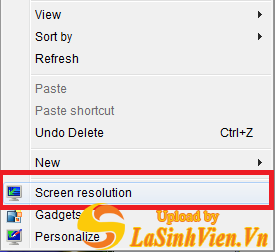
Bước 2: ấn chuột phải vào màn hình chọn Screen resolution


Bước 3: Chọn connect to a projector (or press the key and tap P)


Bước 4: Bạn chọn Extend 


Chú ý: Mỗi máy tính lại có phím tắt khác nhau vd: như mình dùng Compag thì phím tắt của mình là F4

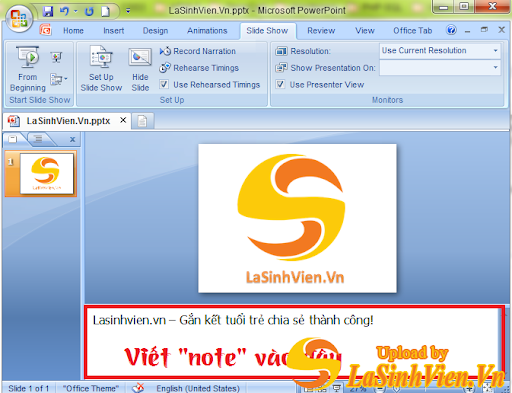
Bước 5: Bạn vào MS Powerpoint chọn tab Slide Show --> Set Up Slide Show --> Multiple monitors --> bạn chọn như hình.(Nhớ đánh dấu tích vào show Presenter view)


Bước 6: ok rồi. Từ bây giờ bạn trình chiếu slide sẽ thế này.


Trên màn máy chiếu chỉ có slide của bạn chạy mà thôi (Nếu ko chiếu slide sẽ là background của bạn). Còn bạn làm gì trên máy cũng không bị chiếu nên màn hình máy chiếu. Khi bạn muốn chiếu video thì bạn chỉ việc kéo sang màn hình thứ 2 là dc. Kéo video sang phải bạn sẽ biết. ok

Chú ý: Phần ghi chú thêm chúng ta sẽ viết vào mục như bên dưới


Chúc các bạn có bài thuyết trình thành công!

Thứ Năm, 23 tháng 5, 2013

Đếm số chữ, số trang, số dòng trong Word


Khi bạn sử dụng word soạn thảo văn bản, trong một số trường hợp bạn bị giới hạn một số lượng chữ hay số dòng nhất định.
Trong trường hợp này làm sao bạn có thể đếm được số lượng chữ và ký tự mà bạn đã gõ, số dòng, số đoạn, số trang... trong word? Chẳng lẽ chúng ta phải đếm từ từ, từng chữ không ai dại mà làm thế đúng không ne, và cũng chẳng thể nào làm nỗi khi số lượng chữ quá đơn, chưa nói đến độ chính xác nữa. Trong word có một công cụ giúp bạn có thể đếm số trang (Pages), số ký tự (Charaters), số dòng (Lines) và số đoạn (Paragraphs)... một cách nhanh chóng.
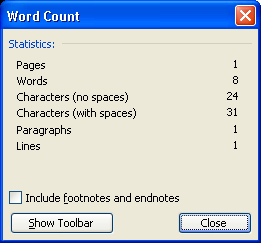
Sau khi bạn đã hoàn tất việc soạn thảo, nếu muốn đếm một khối văn bản nào thì bạn chỉ cần tô đen khối văn bản đó và vào Tools >> Word Count... (đối với Word 2003), vào Review >> Word Count (đối với Word 2007 hay 2010) như hình bên dưới.

Một hộp thoại hiện ra sẽ cho bạn kết quả như bên dưới:
word
Cái này bạn nào biết rồi thì xem chủ đề khác nhé  :D
Chúc thành công!

Cách căn chỉnh lề trong Word 2003, 2007, 2010, 2013


Microsoft office là trình soạn thảo văn bản dành cho văn phòng rất phổ biến. Các bản cập nhật mới như: phiên bản office 2007, 2010, 2013 giúp người sử dụng dễ dàng hơn. Tuy nhiên không phải ai cũng tìm hiểu chuyên sau về các kỹ năng cơ bản như trình bày văn bản trong word. Để một văn bản Word đạt chuẩn kỹ năng thì có rất nhiều tiêu chí cần phải thỏa mãn được đưa ra. Ở đây Thủ thuật blog hướng dẫn các bạn thủ thuật căn chỉnh lề trong word, một trong những tiêu chí trình bày word cơ bản cần thiết mà bài word nào cũng phải có. Đặc biệt trong những bài tiểu luận, báo cáo, khóa luận luận văn... các bạn phải đáp ứng được yêu cầu đưa ra.
word soan thao

- Bài viết này Thủ thuật blog  hướng dẫn căn chỉnh lề trong Word 2007 và Word 2003 các phiên bản office Office Word 2010, 2013 các bạn làm hoàn toàn tương tự.

Phần 1: Chỉnh đổi đơn vị đo trong Word

Mặc định đơn vị đo trong word không phải là đơn vị cm. Tuy nhiên yêu cầu căn chỉnh lề lại lấy trên đơn vị đo này. Vậy trước tiên chúng ta phải thay đổi đơn vị đo để căn chỉnh cho chính xác.
1.1- Vào Menu -> chọn  Word Options
1.2- Ở Tab Advanced các bạn chọn đơn vị centimeters như hình dưới đây:
1.3- Sau đó bấm OK
- Như vậy là xong bước thay đổi đơn vị. Tiếp theo chúng ta căn chỉnh lề trong Word theo ý muốn.

Phần 2: căn chỉnh lề trong Word theo ý muốn.

2.1- Chọn Page Layout chọn Page Setup -> Margin (Nhấp vào mũi tên nhỏ như hình dưới đây)
Sau đó chọn Custom Margins... để điều chỉnh lề theo ý muốn. Các thông số lưu ý khi căn chỉnh word ở lựa chọn Custom là:
  • TOP: Lề bên trên
  • LEFT: Lề bên trái
  • BOTTOM: Lề bên dưới
  • RIGHT: Lề bên phải

Cập nhật: Hướng dẫn căn chỉnh lề trong Word 2003

Do word 2003 có đôi chút khác biệt về giao diện so với  word 2007, 2010, 2013 nên mình viết thêm phần này.

1- Chỉnh đổi đơn vị đo trong Word 2003:

Các bạn lựa chọn thao tác: Tool -> Options -> General

2- Căn chỉnh lề trong Word 2003:

Vào File -> Page setup và thay đổi:
-Bấm OK để lưu thiết đặt của bạn.
Chúc bạn thành công ^^